切换深色模式
安装 Codex 与 VS Code
环境要求
- Windows 10、Windows 11 或 macOS。
- 可正常访问互联网。
获取 API Key
如尚未拥有账号或 API Key,可联系技术售后 QQ 获取;创建 API Key 的步骤见 兑换码使用教程。
Windows 安装 Codex
方案一:通过微软商店安装(推荐)
如果 Windows 的微软商店可以正常打开,优先使用官方安装方式。
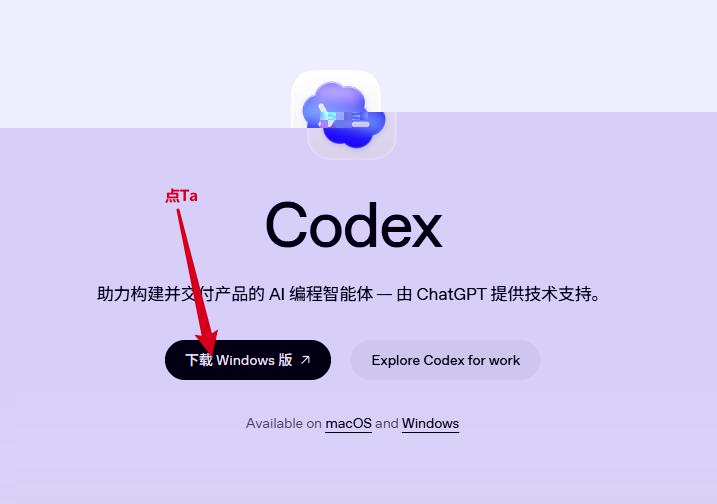
- 打开 Codex 官方页面。
- 在页面中找到 Codex 桌面版下载或微软商店安装入口。
- 按页面提示完成安装。
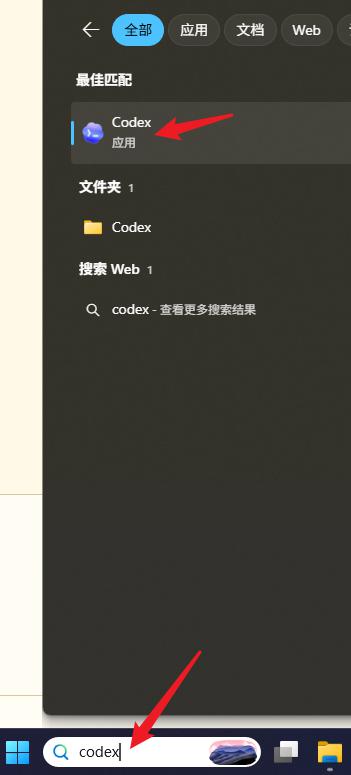
- 在开始菜单搜索 Codex,确认可看到 OpenAI Codex。
方案二:使用 Codex 管理器
如果微软商店无法打开或方案一失败,可改用 Codex 管理器。
下载后运行程序,等待安装按钮出现并点击“安装”;安装完成后在该软件中点击“启动”。
macOS 安装 Codex
- 打开 Codex 官方页面。
- 等待约 5 秒,页面会出现下载地址。
- 按页面指引下载安装并启动 Codex。
安装 VS Code
VS Code(Visual Studio Code)是微软提供的免费开源代码编辑器,支持 Windows、macOS 和 Linux。
如果你用 Codex 来写代码,那么建议安装 VS Code
下载并安装
从 VS Code 官网 下载对应系统的安装包,双击运行后一路点击 Next 即可,保持默认选项。
TIP
若安装过程中出现“添加到桌面”选项,建议勾选,方便之后快速打开 VS Code。
在 VS Code 中安装 Codex 插件
- 打开 VS Code。
- 点击左侧“扩展”图标,或按
Ctrl + Shift + X。 - 搜索
Codex。 - 找到由 OpenAI 发布的 Codex 插件并点击“安装”。
- 安装完成后,侧边栏会出现 Codex 图标,点击即可使用。
TIP
安装插件前,请先按前述步骤安装并登录 Codex 桌面版;插件会自动复用桌面版的登录状态。
将 VS Code 切换为中文
- 按
Ctrl + Shift + X打开扩展面板。 - 搜索
Chinese。 - 找到
Chinese (Simplified) Language Pack并点击“安装”。 - 在右下角提示中选择 “Change Language and Restart”。
- 重启后,VS Code 界面会变为中文。
若没有出现提示,按 Ctrl + Shift + P 打开命令面板,输入 display language,选择 “Configure Display Language”,将语言设为 zh-cn 后重启。
后续配置
完成安装后,继续配置 CC-Switch、中文与插件设置,或查看 Codex 生图教程。